リードを集める目的で広告配信をする場合、まず候補に挙がるのはMetaのリード広告になるかと思います。
リード広告の配信にはインスタントフォームの作成が必要になりますが、その際にいくつか注意点があるので備忘録としてまとめていきます。
フォームタイプの注意点
選択できるフォームタイプは下記の3種類あります。
- 大量用
- 高い意向
- リッチクリエイティブ
この中で最も簡易的なフォームが「大量用」になり、確認画面などが表示されないので最もフォームの入力完了までが短くなっています。
そのためリードの数は最も集めやすいですが、いたずらや見込みの薄いユーザーのリード割合も多くなるので注意が必要です。
高い意向のフォームに関してはフォームの送信完了前に「確認画面」が入ります。
そのため資料請求や申込に対して比較的意欲が高いユーザーのリードを集められる一方で、「大量用」のフォームタイプよりはややCVRが下がる可能性はあります。
この辺りは商材やリード収集の目的に応じて選択するのが良いかと思います。
最後に「リッチクリエイティブ」のフォームですが、こちらは他のフォームにはない下記のコンテンツを追加できるのが特徴です。
- 概要
- メリット
- しくみ
- 商品
- ソーシャルプルーフ
- インセンティブ
顧客からのレビュー情報や特典などを掲載することで、通常のフォームより見込みの高いリードを集められる一方でこちらも注意点があります。
それはリッチクリエイティブを使ったフォームの場合FaceBookのモバイルアプリ面のみにしか広告が配信できない仕様になっている点です。
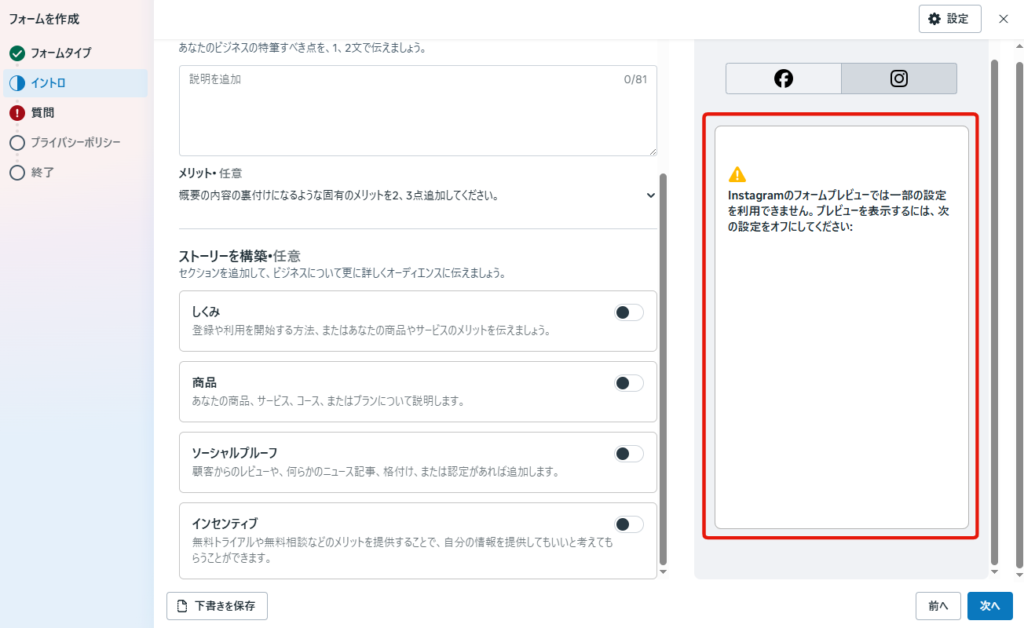
Instagramではリッチクリエイティブのフォームのプレビューが表示されず、現状非対応のようです。
そのためリッチクリエイティブのフォームを使った広告だけでは広告の配信が伸びず、リードの母数が集められないケースもあります。
基本的には「大量用」「高い意向」のフォームタイプと併せて配信するのが良いかと思います。
フレキシブルフォームの配信は「手動」にしよう
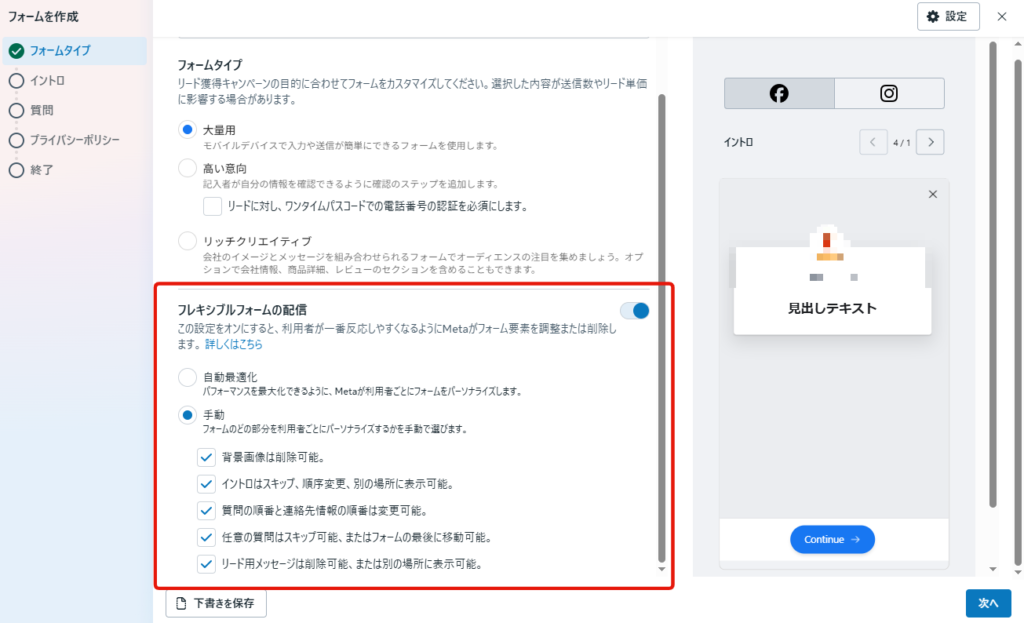
フレキシブルフォームの設定はデフォルトで「自動最適化」にチェックが入っていますが、こちらをそのままでフォームを作成するとMeta側でフォームの内容を変更してしまう点に注意しましょう。
具体的には下記のような内容に変更が加わる可能性があります。
この設定ではリードごとにフォームがパーソナライズされます。以下の最適化が含まれる可能性があります:
- 背景画像を削除する
- あいさつをスキップする
- あいさつを「もっと見る」プレビューの後ろに配置する
- あいさつを別の場所に表示する
- 質問順を変更する
- 任意の質問を質問セクションの最後に移動する
- 任意の質問をスキップする
- 任意の質問の回答の順番を変更する
そのため基本的には「手動」をえらんで、どの部分はパーソナライズして良いか指定することをオススメします。
言語やシェアの制限設定
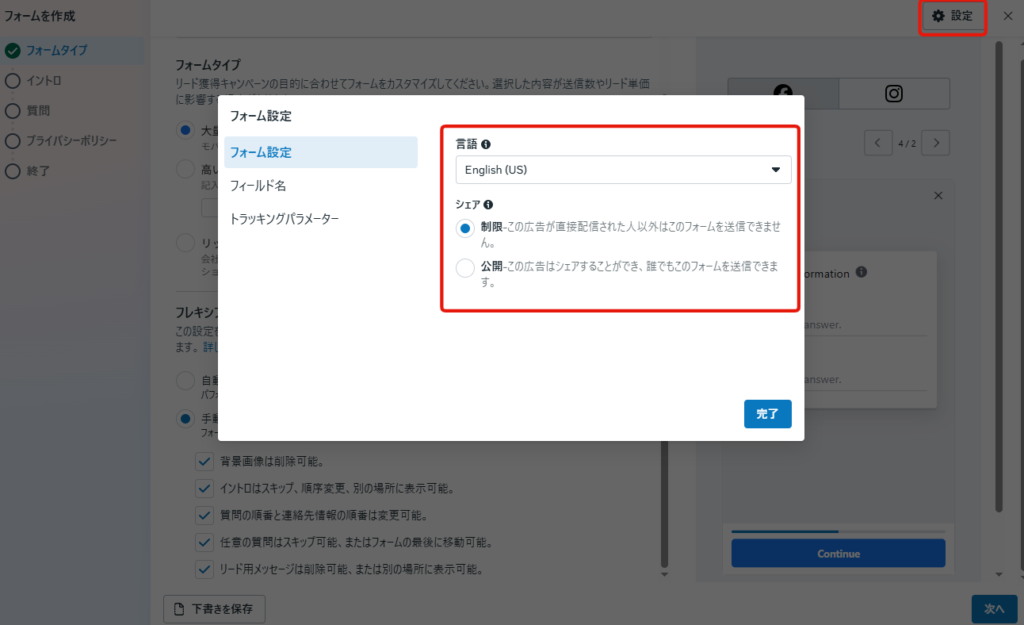
初めてインスタントフォームを作る場合に意外と分かりにくいのが「言語」の設定です。
デフォルトではフォームの内容が英語になっていたりするケースもありますが、変更するには「設定」の画面に移動する必要があります。
配信の際に自動的に日本語化される訳ではないので注意しましょう。
また「シェア」の設定はデフォルトでは「制限」になっています。
そのため基本的には広告をクリックしたユーザーしか回答ができないようになっていますが、例えば広告をシェアしてもらい、多くのユーザーに回答して欲しい場合はこちらの設定を「公開」にしておく必要があります。
仕事用メールアドレスの設定
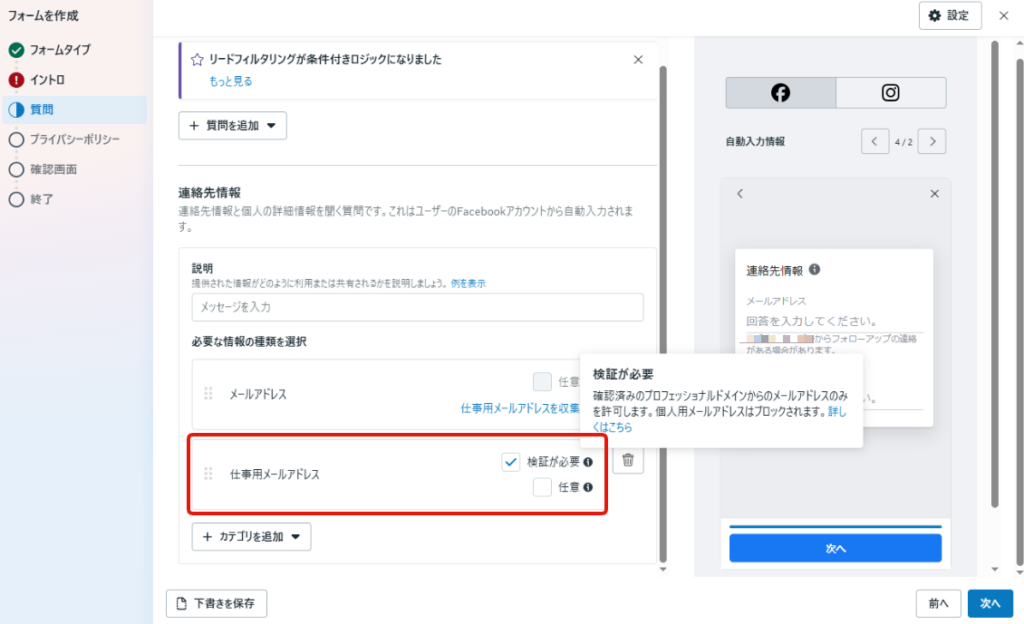
フォームの入力項目にはデフォルトで「メールアドレス」が入っています。
toB向けのリードを収集する目的の場合、Gmailなどのフリーメールでの入力をブロックしたいケースも多いかと思います。
その際は「仕事用メールアドレス」のカテゴリを追加して「検証が必要」の項目にチェックを入れておきましょう。
仕事用メールアドレスのカテゴリを追加するだけではフリーメールをブロックできないので注意が必要です。
まとめ
Meta広告のインスタントフォームを作成する際に注意したほうが良い点をまとめてみました。
リード広告はフォームがLPの代わりとなるため、フォーム作成後にプレビューなどで確認しながら、実際にどのような挙動をするのかは把握しておくことを推奨します。