Meta広告のアプリインストール広告を始める際、最初につまずきやすいのが「Meta for Developers(開発者向けサイト)」での設定です。
通常のバナーや動画広告とは異なり、アプリ広告では「アプリとビジネスマネージャーの紐付け」が必須となります。
本記事では、配信準備の全体像から、Meta for Developersでの具体的な設定手順まで、キャプチャを交えて解説します。
Metaアプリ広告の配信前に必要な準備
Meta広告でアプリインストールを開始するために、通常の配信と同様クリエイティブの準備も必要ですが、それだけでは不十分です。
以下の3つのステップを完了させる必要があります。
| ステップ | 内容 | 主な担当者 |
| ① SDKの実装 | Meta SDKまたはMMP(Adjust, AppsFlyer等)の導入 | エンジニア |
| ② アプリ登録 | Meta for Developersでのアプリ作成・設定 | 運用者 / エンジニア |
| ③ アセット連携 | ビジネス設定での広告アカウントとの紐付け | 運用者 |
本記事では、運用担当者が主体となる「②」と「③」に焦点を当ててます。
Meta for Developersへのアプリ登録手順
まずは、Meta側に「広告を出稿したいアプリ」を登録する作業です。
アプリの新規作成
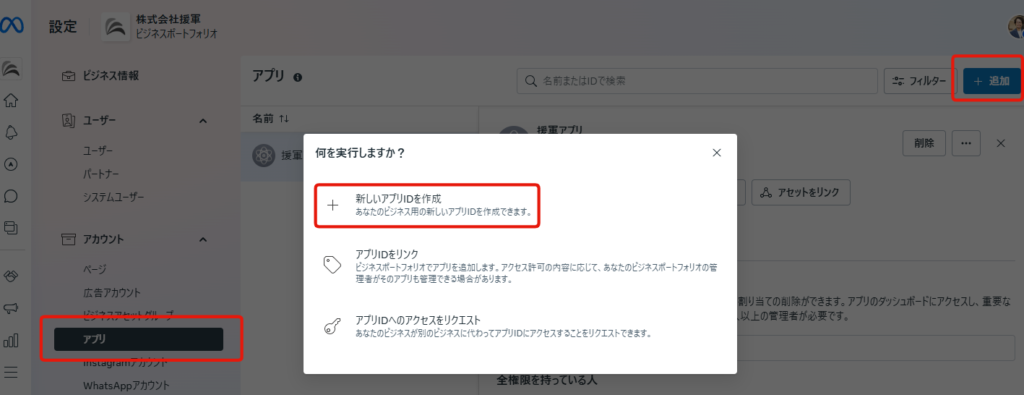
ビジネスポートフォリオの設定画面に進み、左側のメニュー「アプリ」を選択します。
右側「追加」ボタンから「新しいアプリID」を作成をクリック。

「Meta Business Developer」の管理画面に移動するので、アカウントを作成後、iOS・Androidそれぞれのアプリを1つずつ登録します。
①【アプリの詳細】任意のアプリ名を設定
②【ユースケース】 「Meta広告マネージャーでアプリ広告を作成」を選択
③【ビジネス】アプリとリンクするビジネスポートフォリオを選択
④要件・概要を確認して作成
アプリの詳細設定
次にiOS、Androidのそれぞれのアプリの詳細を設定します。

①マイアプリから設定するアプリを選択。「ベーシック」の設定項目を選択し、プライバシーポリシーURLの欄を入力。※アプリドメインの欄は空欄でOK
② アプリの設定画面から「プラットフォームを追加」を選択
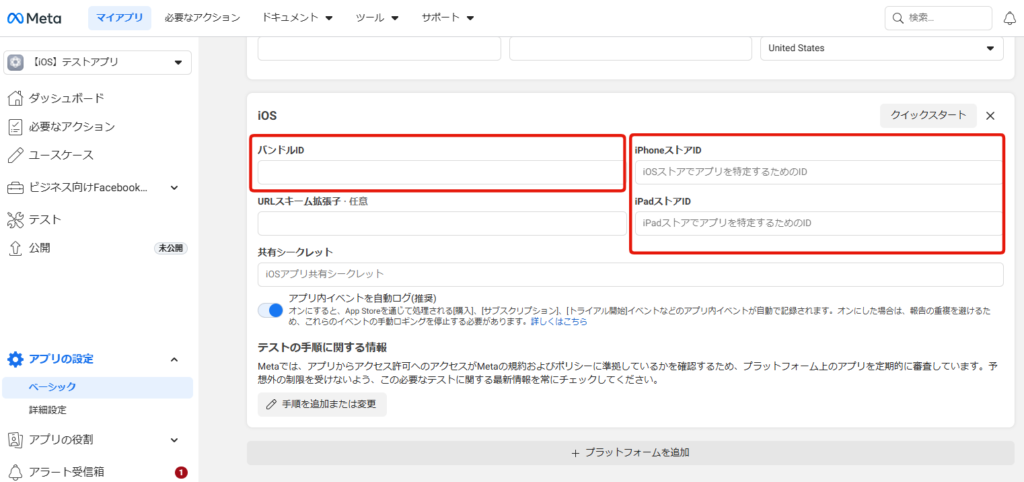
iOS用:「iOS」を選択してBundle IDを入力
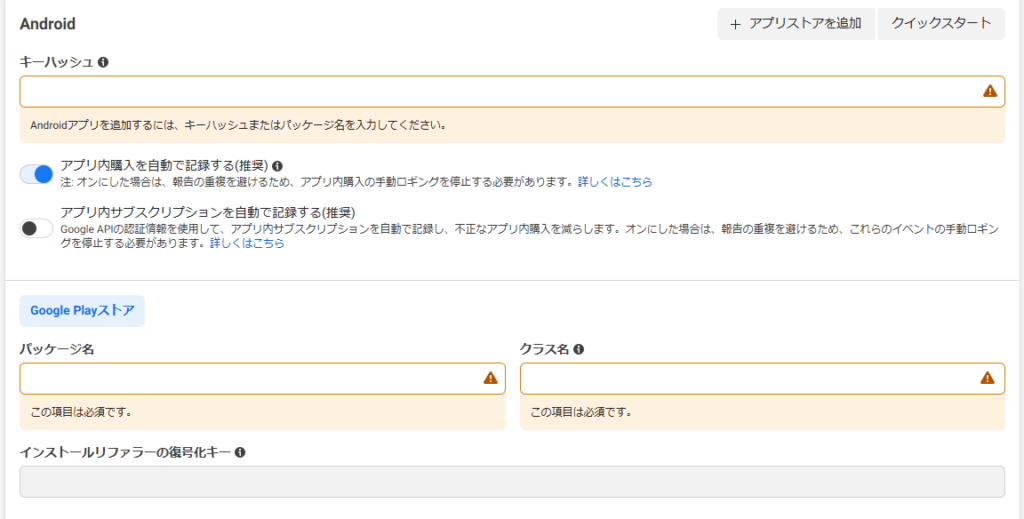
Android用:「Android」を選択してパッケージ名とキーハッシュを入力
③設定が完了したらステータスを「開発」から「公開」に切り替え
デフォルトでは「開発中」モードになっており、このままだと広告配信ができません。
画面上部のトグルスイッチを切り替え、ステータスを「ライブ(公開)」に変更しましょう。
ビジネスマネージャーとアプリの紐付け
Meta for Developersでの設定が終わったら、次にそのアプリを「広告アカウント」で使えるように権限を設定します。
①ビジネスポートフォリオを開きます。
②左メニューの「アカウント」>「アプリ」をクリック。
③「追加」ボタンから「アプリIDを関連付ける」を選択し、Meta for Developersで発行された「アプリID」を入力します。
④アプリが追加されたら、「アセットを追加」をクリックし、配信に使用する「広告アカウント」を選択して保存します。
この「アセットを追加」を実施しないと、広告マネージャのキャンペーン作成画面で「宣伝するアプリ」の候補にアプリが表示されないので注意しましょう。
まとめ
アプリ広告の配信の場合、通常の広告配信を実施する際は発生しない作業を挟む必要があります。
SDKが正しく動作しているかは、イベントマネージャーの「テストイベント」タブで確認できます。
リアルタイムでログが飛んでいるかは事前にチェックしましょう。
使用するSDKによっては若干手順が異なるケースもありますが、大枠として「Meta for Developersでのアプリ作成」と「ビジネス設定でのアセット割り当て」がセットになっていると認識しておくと良いかと思います。