

Google広告はGA4と連携していれば、GA4のキーイベントをインポートしてコンバージョンアクションとして使用することが可能です。
Google広告管理画面はちょいちょい仕様が変わるため、GA4のキーイベントのインポート箇所がちょっと分かりにくくなっています。
本日はキャプチャ付きでどこからインポートするのか解説します。
GA4のキーイベントインポート手順
では早速手順を見ていきましょう。
まず、管理画面左の目標→コンバージョンから「コンバージョンアクションを作成」ボタンをクリックします。

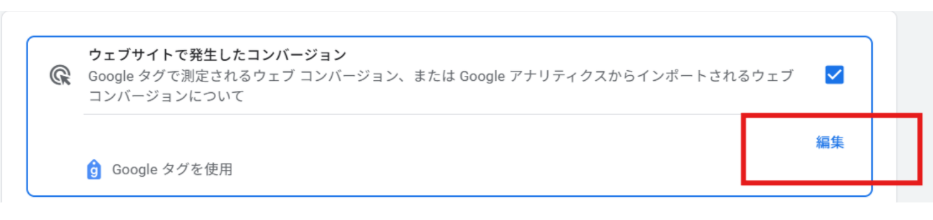
次に「ウェブサイトで発生したコンバージョン」の「編集」をクリックします。
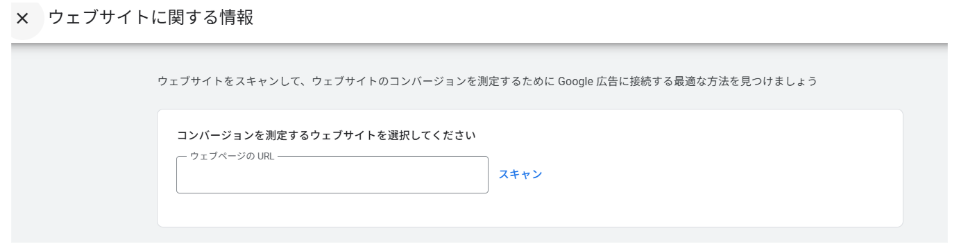
続いて、コンバージョンを測定するサイトのURLを入力してスキャンをクリックします。
そうすると、Google広告と紐づいているGA4のプロパティが候補として出てきますので、チェックを入れて「完了」ボタンをクリックします。

次にコンバージョンアクションを選択します。キャプチャでは「電話ボタンのクリック」を測定したいため、「見込み顧客からの電話」を選択していますが、ここは計測するコンバージョンに近いものを選べばよいです。コンバージョンアクション選択後に「保存して次へ」をクリックします。

そうすると、アカウントと紐づけているGA4プロパティのキーイベント一覧が出てきますので、インポートするキーイベントを選択します。あとは通常のコンバージョンアクションの作成と同じです。

GA4キーイベントをGoogle広告にインポートするメリット
Google広告の自動最適化に活用できる
GA4で見ているキーイベントを自動入札のコンバージョンデータとして活用できます。
タグ管理が楽になる
GA4でイベント計測をしておけば、GTMやサイト改修があっても広告タグを毎回いじる必要がありません。1つのGA4計測をGoogle広告に共有できるため、タグ管理が楽です。
GA4とGoogle広告では同じ数値にはならない
GA4からインポートしたキーイベントだから、Google広告で見ても同じ数値になるのではと思うかもしれませんが、同じ数値にはなりません。
これは、GA4とGoogle広告では計測の仕様が違うためです。GA4で作ったキーイベントでもGoogle広告にインポートすると、Google広告の計測の仕様になりますので、数値が合わないことは理解しておきましょう。
Google広告とGA4の連携がマスト
本日はちょっとわかりにくいGA4のキーイベントのインポート方法について解説しました。前提として、Google広告とGA4の連携がマストですのでお忘れなく。
ではまた。