
YouTube広告で複数動画がある場合にどちらの視聴率が良いのか、どちらがよりコンバージョンに貢献しているのか知りたいですよね。
本日はそんな場合のテスト方法をご紹介します。
動画アセットのABテストとは
YouTubeでどちらの動画がより成果に繋がりやすいのかを正確にテストできるのが動画アセットのABテスト機能です。
現時点では、こちらのテスト機能は、動画リーチ キャンペーンと動画視聴キャンペーンでのみ使用できます。
動画アセットのABテストの作り方
それでは早速テストの設定の仕方をご紹介します。
左メニュー「テスト」を選択して、「動画テスト」を選択して「+」マークをクリックします。

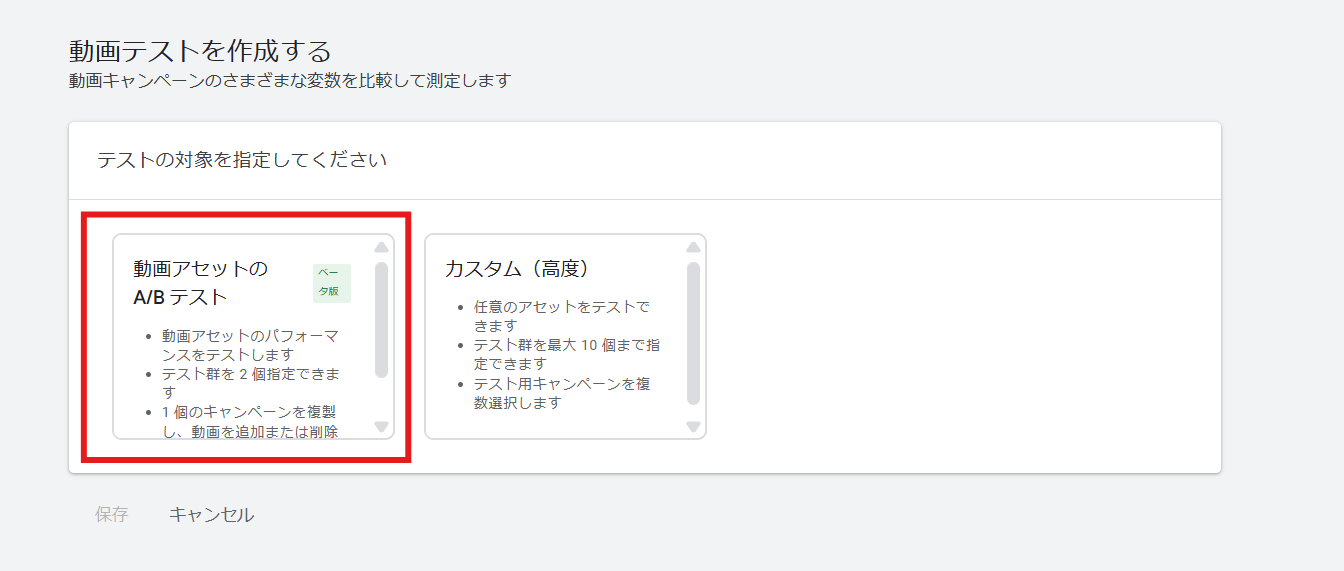
動画アセットのA/Bテストを選択します。
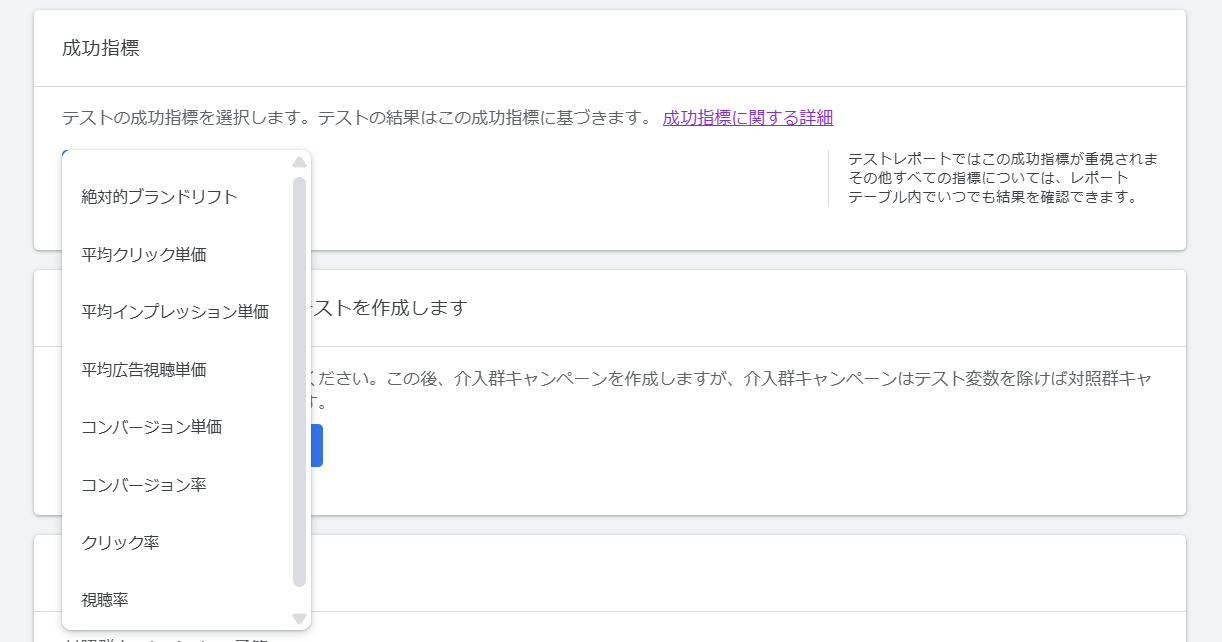
テストの成功指標を選択します。視聴率をテストしたいなら、「視聴率」コンバージョン率をテストしたいなら、「コンバージョン率」を選択します。
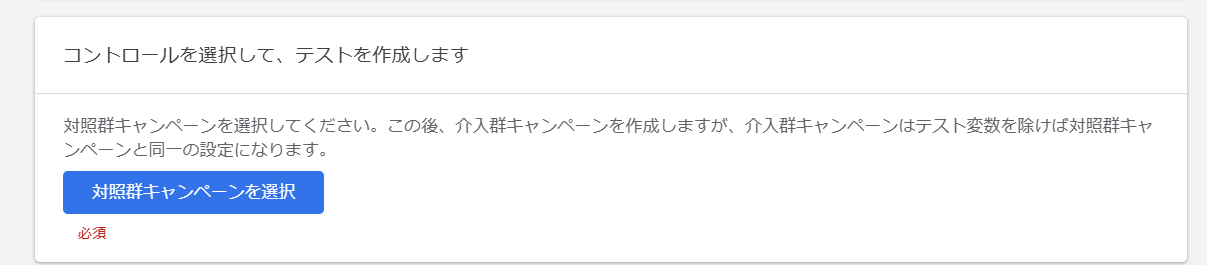
対象群キャンペーンを選択します。あらかじめ新規でキャンペーンを作っておくか、既存のキャンペーンを選択します。
注意点としてはアクティブなキャンペーンでないとテストは作成できませんので、テスト作成前にアクティブにするか、開始と同時にテストしたい場合は新規キャンペーンを未来の開始日で作成しておきましょう。
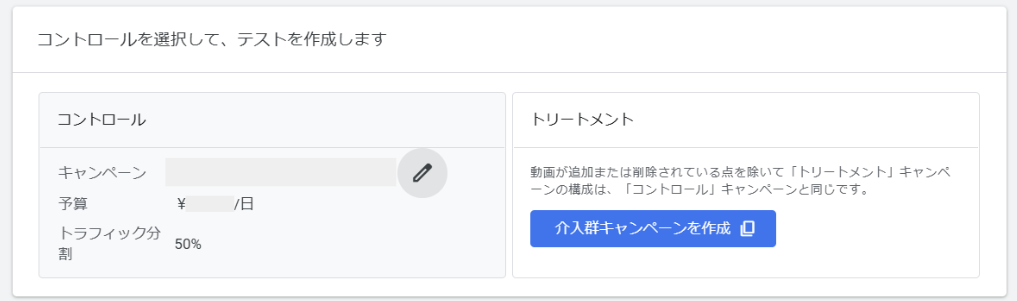
「介入群キャンペーンを作成」を押すと、テストキャンペーン(トリートメント)が作成されます。トラフィック分割の割合は現状変更できず。50%ずつとなります。
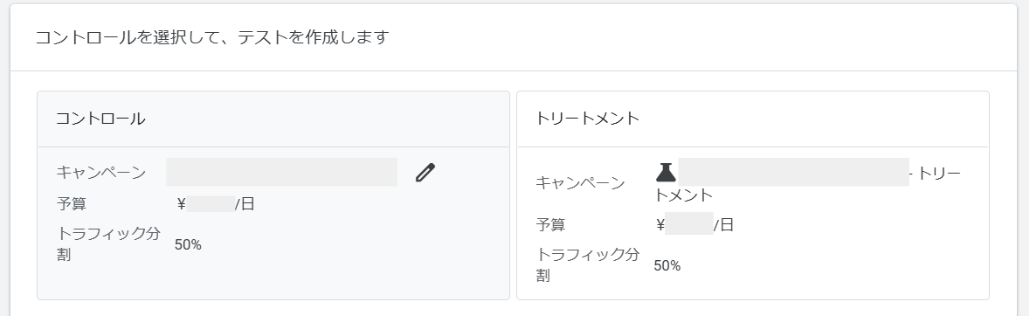
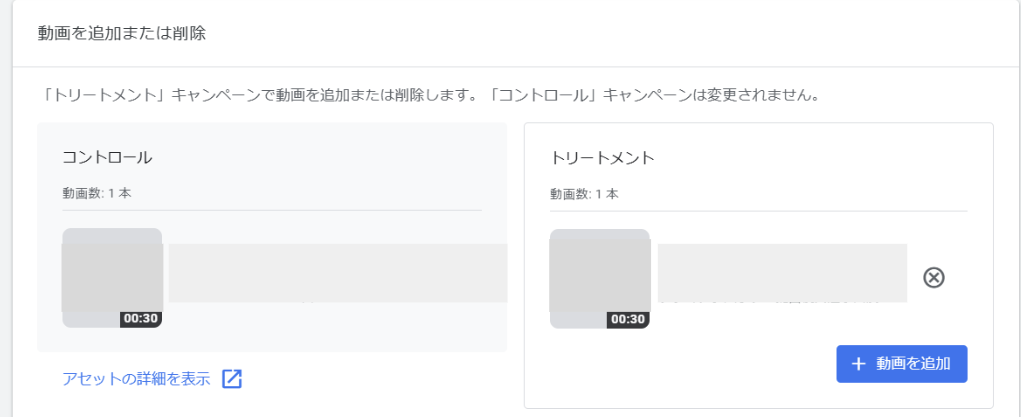
テストキャンペーンの動画をテストしたい動画に変更します。動画横の「×」をクリックして、「動画を追加」からテストする動画を選択します。
 予算を確認して、テスト期間を設定します。最短でも14日間はテスト継続することをお勧めいたします。
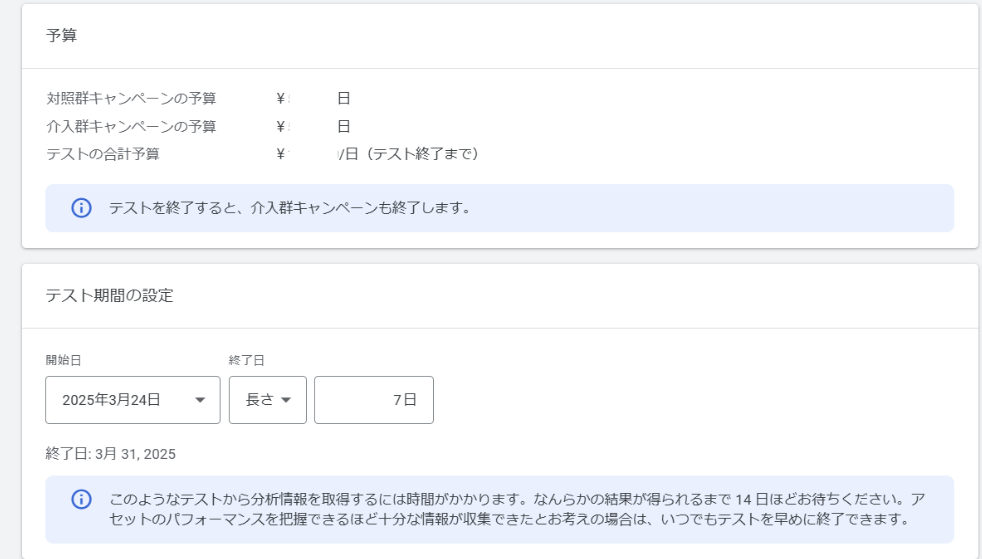
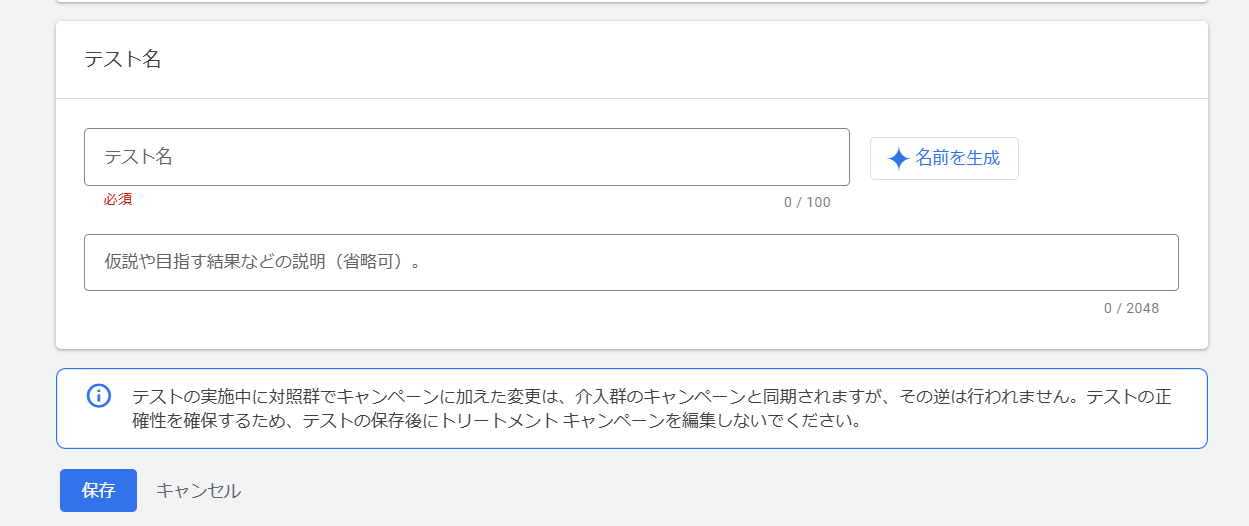
あとは任意のテスト名を付けて保存して完了です。
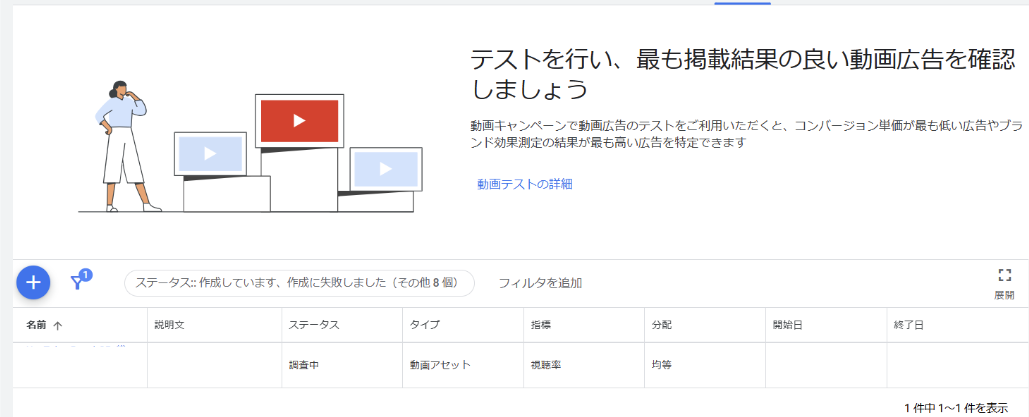
無事テストが作成されれば、最初のテスト作成画面下部にテストが作成されます。テスト開始後にテスト名をクリックすれば、テストの進捗状況が確認できます。
注意点
注意点としてはオリジナルキャンペーンで設定している予算の50%分が使われるわけではなく、オリジナルキャンペーンの予算と同じ予算がテストキャンペーンに設定されます。つまり5万円の日予算を設定していた場合、テストキャンペーンも5万円の予算になるので、合計10万円になるということです。
日予算が倍になりますので、気づいたら予算を想定より使っていたということがないようにしっかり確認しましょう。
複数動画がある場合にテストしてみよう
本日は動画リーチ キャンペーンと動画視聴キャンペーンで使える動画アセットのABテストについてご紹介しました。こちらの機能は変動要素が動画クリエイティブだけの場合のテストになりますが、簡単に設定できて正確にテストできますので、是非試してみてください。
ではまた。