検索順位ばかりを追っていませんか?実は、検索上位に表示されてもクリックされなければ、サイトへのアクセスは一向に増えません。そこでSEO的にも重要で、そんなに注目されていないことが多いのが「クリック率(CTR)」です。
CTRの改善は、少ない手間で大きな流入効果を得られるため、非常に効率のよいSEO対策の有効手段の一つでもあるんですが、意外と知らないという方も多いのではないかなと思います。
本記事では、Googleサーチコンソールの「バブルチャート」を活用して、どのキーワードのCTRを優先的に改善すべきかを視覚的に判断し、効果的な対策を行うための方法を解説します!CTRの可視化から改善アクションまで、実践的に紹介していきますね!
はじめに:CTRを改善するのって、なんでそんなに大事なの?
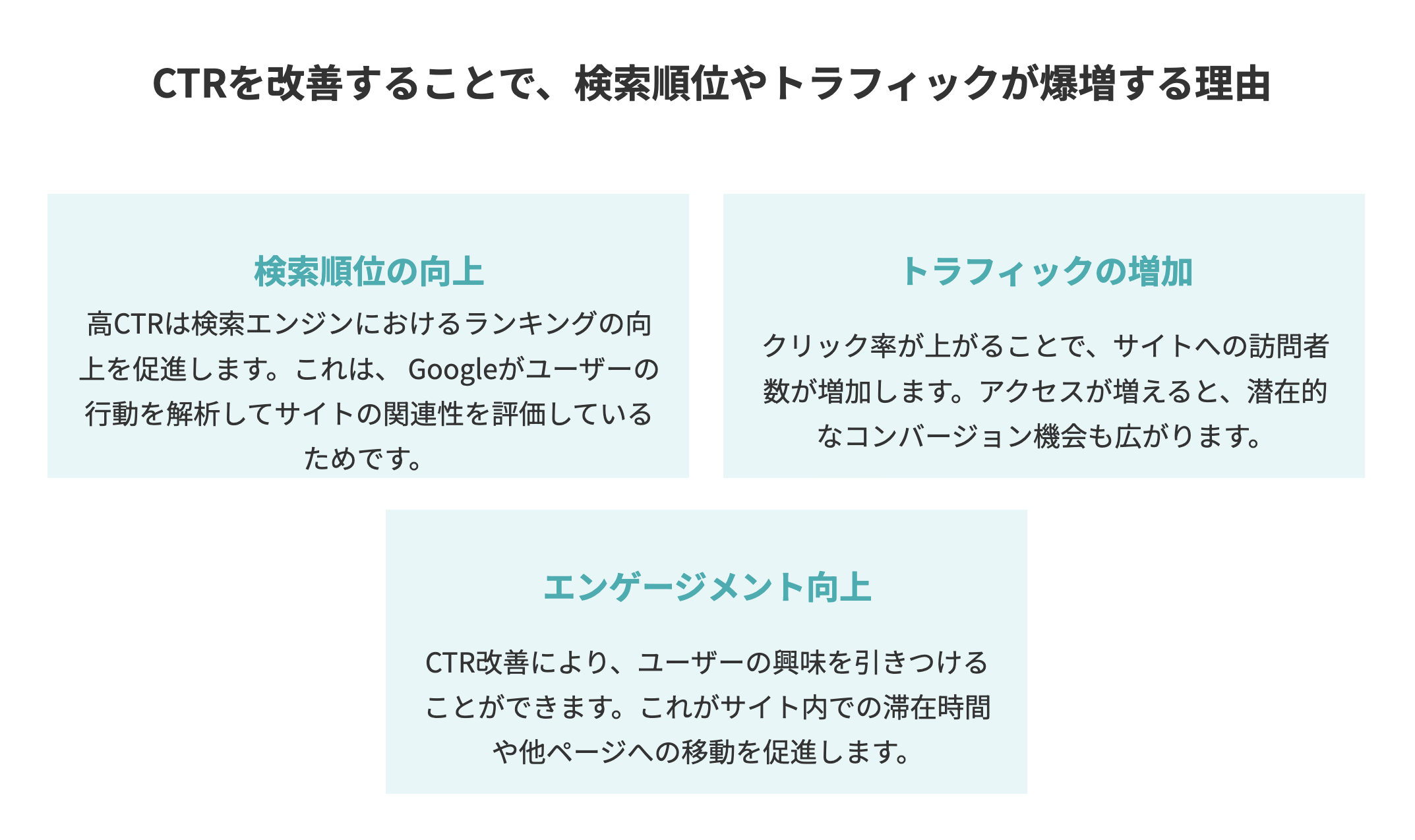
SEOの世界って「検索順位を上げること」に注目されがちなんですけど、実はその先にある「クリック率(CTR)」がめちゃくちゃ重要なんですよ。いくら検索で1位を取ったとしても、タイトルやディスクリプションがイマイチだとユーザーはクリックしてくれない。つまりアクセスは増えないんです。
たとえば、あるキーワードで検索結果に1,000回表示されたとします。CTRが1%だと、クリック数は10しかありません。でもCTRが5%なら50クリック。表示回数が同じでも、クリック率の差だけでなんと5倍の違いになるんです。だから、CTRを改善するのってすごく効率のいいアクセスアップの方法なんですよね。
しかもGoogleって、CTRをランキング要因のひとつとして見ている可能性があるんです。ユーザーがよく反応してくれる=価値あるコンテンツって認識されれば、検索順位が下がりにくくなったり、逆に上がったりすることもあるんですよ。つまりCTRを改善することは「アクセス数の増加」と「SEO評価アップ」の両方につながるわけです。
さらに、CTRを見直すことで「このコンテンツは本当にユーザーに響いてるのか?」を確認するきっかけにもなります。「このタイトルなら思わずクリックしたくなるかな?」っていう目線でチェックすると、ディスクリプションや構造化データも自然とブラッシュアップされていくんです。
とはいえ、どのキーワードから手をつければいいかって悩みますよね。表示回数は多い?検索順位はどう?CTRは低すぎない?――こういう要素を全部見て、優先順位をつけないと効率的に改善できないんです。
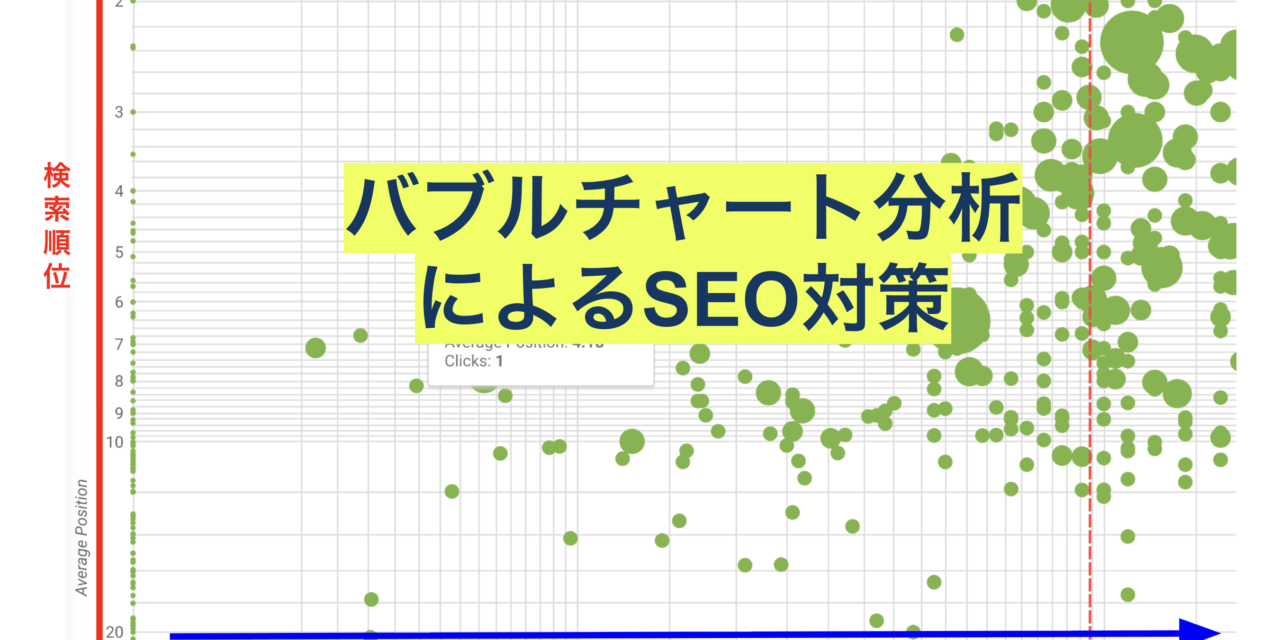
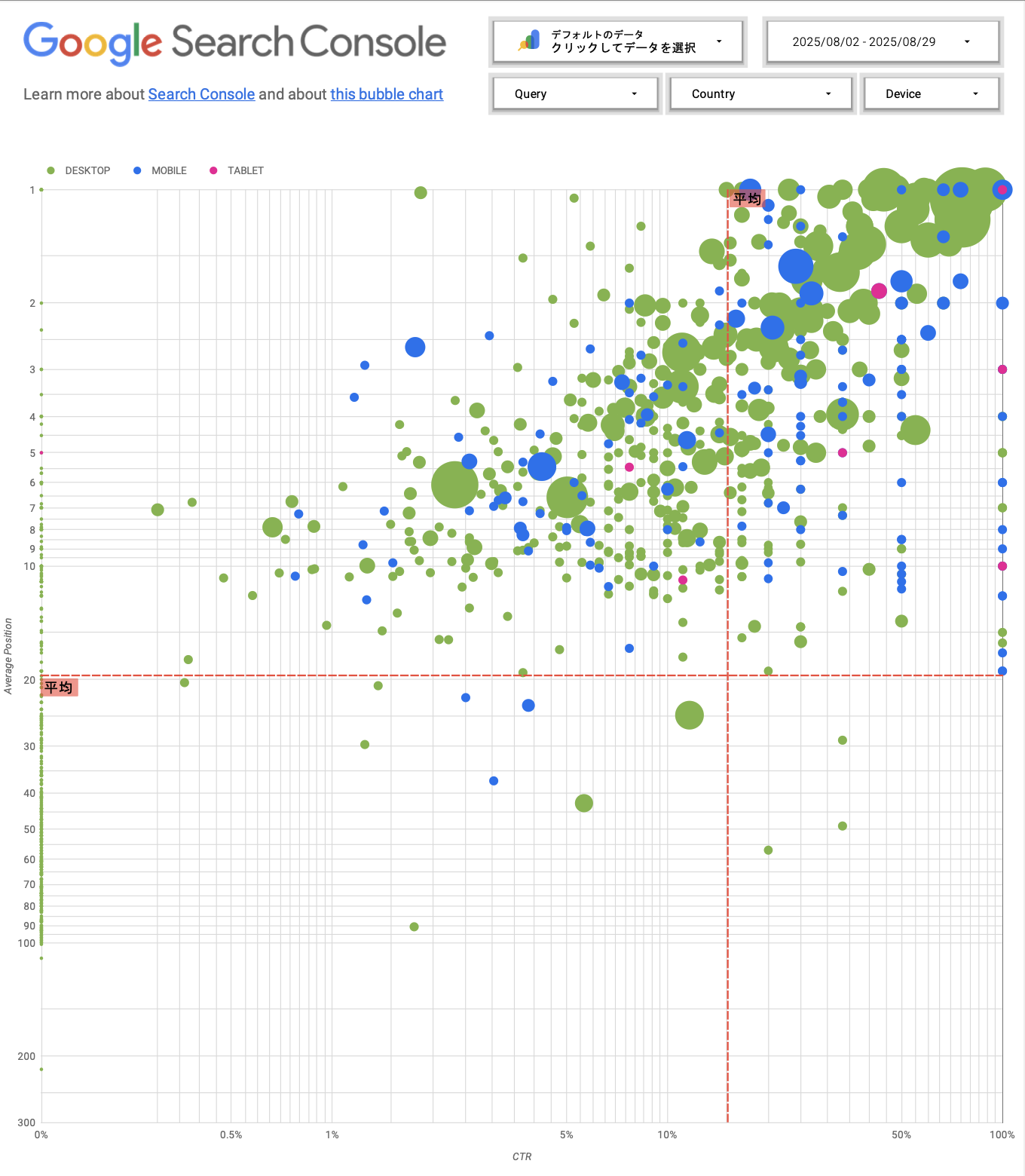
そこで役立つのが Googleサーチコンソールの「バブルチャート」 なんです。これを使うと、クリック数・表示回数・CTR・検索順位がひと目で把握できて、「どのキーワードを優先的に改善すればいいか」が一発でわかりますよ。
サーチコンソールのバブルチャートって何?
Googleサーチコンソールって、サイトの検索パフォーマンスをチェックできる無料の便利ツールなんですよ。検索クエリごとに「表示回数」「クリック数」「クリック率(CTR)」「平均順位」なんかを見られるんですけど、表で数字を並べて見るだけだと「どのキーワードを強化すればいいの?」ってなかなか直感的にはわからないんですよね。
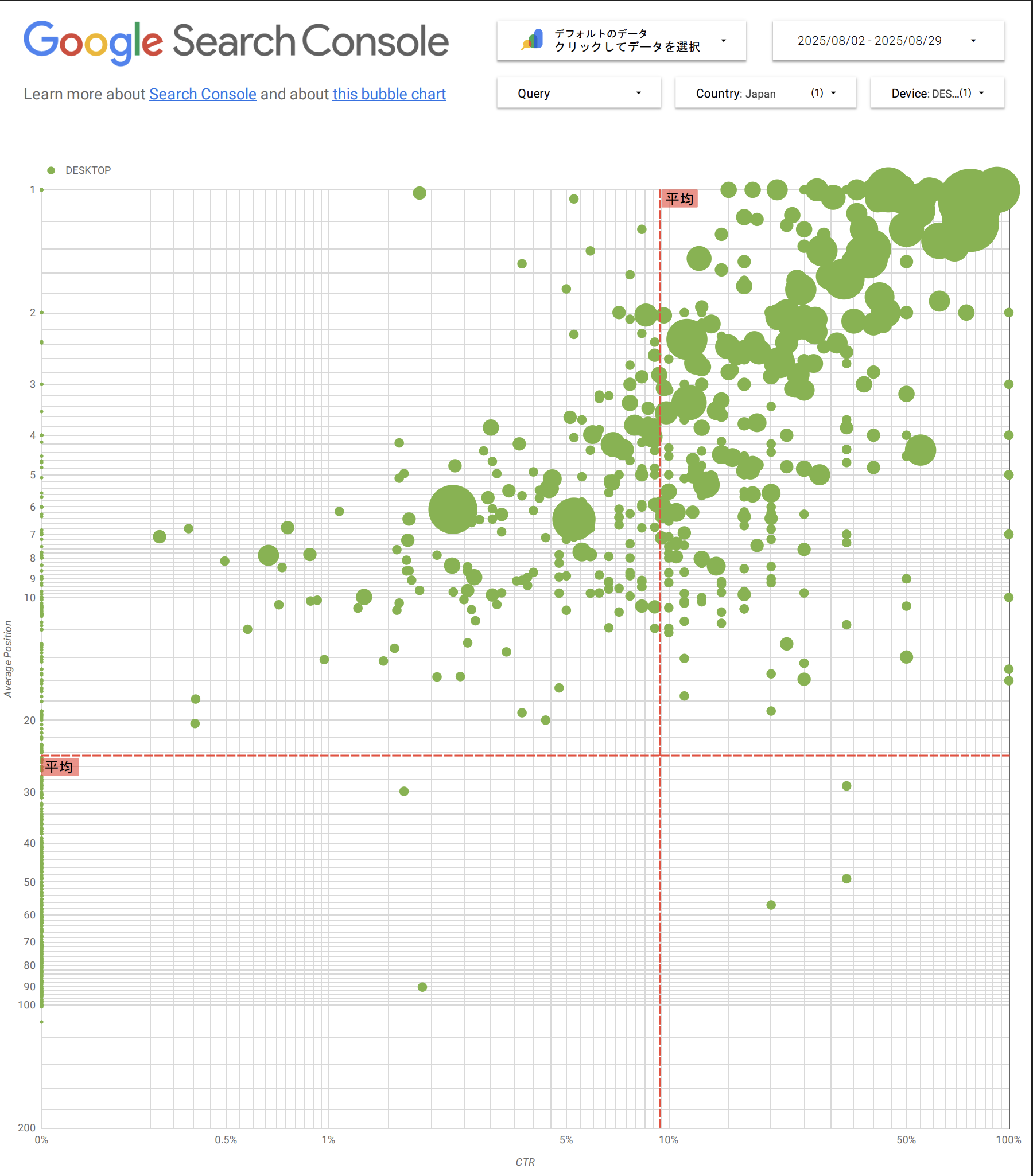
そこで役立つのが「バブルチャート」なんです。これは、検索キーワードごとのデータをマッピングして、どのキーワードに手を入れるべきかをパッと見でつかめるようにする可視化の方法なんです。
バブルチャートの基本構成
バブルチャートの要素としては大きくこんな感じでできています。
| 要素 | 意味 |
|---|---|
| 横軸(X軸) | 平均順位 |
| 縦軸(Y軸) | クリック率(CTR) |
| バブルの大きさ | 表示回数 |
| バブルの色(ツールによって変わる) | クリック数やジャンル分け |
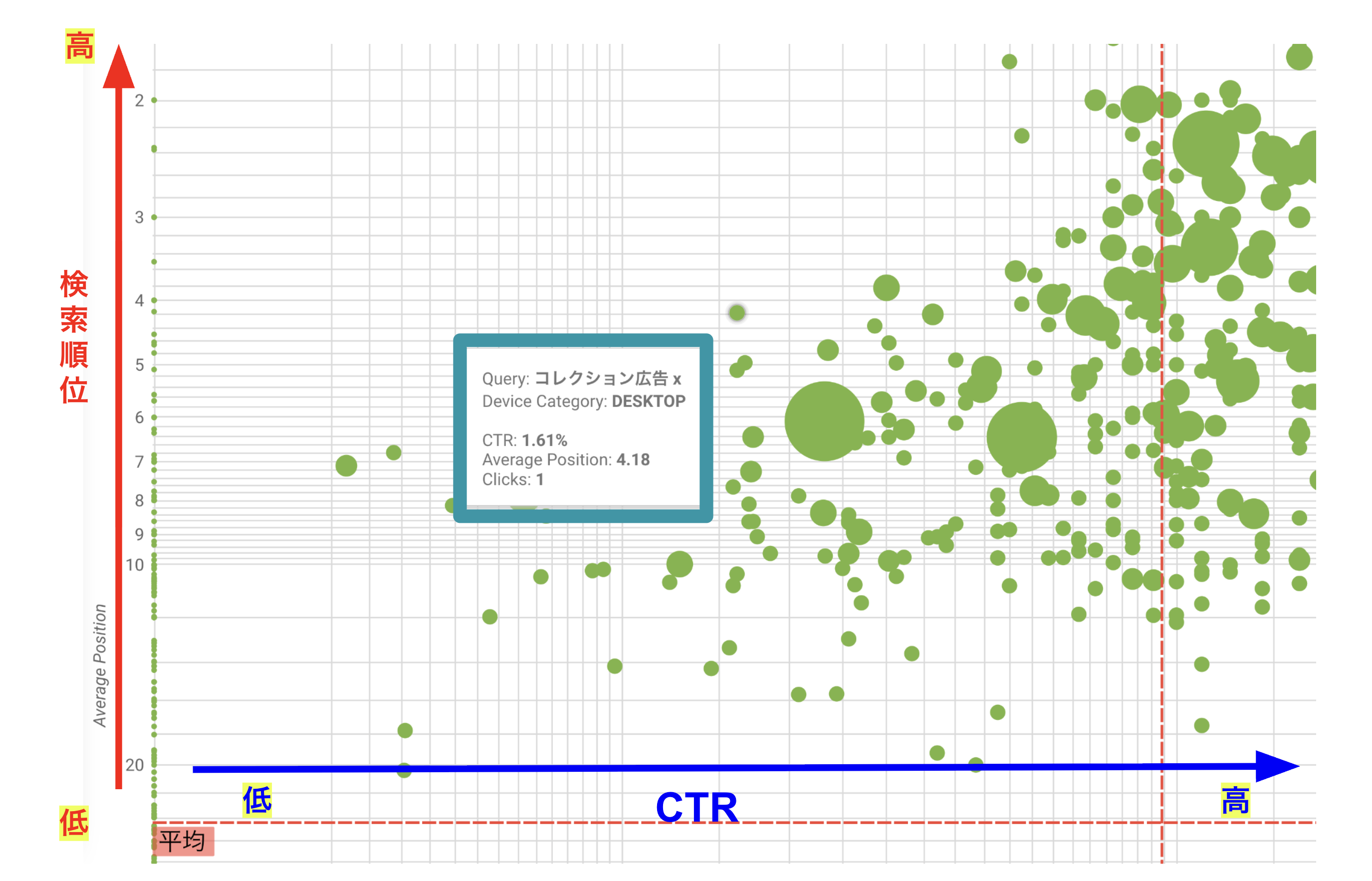
このチャートを眺めると、例えばこんな判断がしやすくなるんです:
表示回数は多いのにCTRが低い(右下あたり)
→「まだまだ伸びしろがあるキーワード」。優先的に改善したいところ。
順位もCTRも低い(左下あたり)
→表示される機会自体が少ないので、すぐに効果は出にくい。
CTRも高くて順位もいい(右上あたり)
→「うまくいってるキーワード」。このまま強化を続けたい。
このバブルチャートってどこで使えるの?
実は残念ながら、Googleサーチコンソール自体にはバブルチャートを作る機能はないんです。サーチコンソールからデータを取り出して、外部ツールで可視化する必要があるんですよ。
代表的なやり方は以下の3パターンが王道です。
- Google Looker Studioと連携してチャートを作る
- Looker Studioのテンプレートを活用して、キーワードをマッピングする
- ExcelやGoogleスプレッドシートにデータを入れてバブルチャートを作る
ちょっと設定の手間はあるんですけど、一度作ってしまえば「どのキーワードに注力すべきか」が一目でわかる、めちゃくちゃ強力な分析ツールになるんですよね。
ルッカースタジオを使ったツール連携と設定手順
サーチコンソールのデータをより直感的に可視化するためには、上記の3つの分析方法の中でも、Googleの無料BIツール「ルッカースタジオ」の活用が非常に効果的で使いやすいです。
特に、バブルチャートを使ってキーワードのクリック率や表示回数、平均掲載順位を一括で分析するには、このツールの連携が欠かせません。
ここでは、ルッカースタジオとサーチコンソールの連携方法、バブルチャート作成のためのテンプレート活用、そして初期設定の手順について詳しく解説します。
サーチコンソールとの連携方法
ルッカースタジオでは、Googleサーチコンソールをネイティブ連携で簡単に接続できます。手順は以下の通りです。
- ルッカースタジオにアクセスし、Googleアカウントでログイン。
- 「データを追加」から「Googleサーチコンソール」を選択。
- 接続可能なプロパティ一覧が表示されるので、分析対象のドメインを選択。
サイト別に「サイト全体の統計情報」「URL単位の統計情報」など複数のデータセットが選べるが、バブルチャートでは「サイトインプレッション」や「検索クエリ」のデータを使用。
これでサーチコンソールとの接続は完了です。今後は常に最新データがルッカースタジオに自動で反映されます。

バブルチャート用テンプレートの活用
一からバブルチャートを構築するのはハードルが高かったりもしますが、ルッカースタジオには実は既存のテンプレートが用意されているのでそれを活用する方法があります。
中でも、「CTR × 掲載順位 × 表示回数」の三軸をバブルチャートで可視化するダッシュボードテンプレートは、以下のような場所から入手可能です。
- Looker Studio公式バブルチャートテンプレート
- 個人ブロガーやマーケターが公開している無料テンプレート
- GitHubやNotionで公開されているカスタムレポート集
これらのテンプレートをコピーし、自分のサーチコンソールデータソースに接続し直すだけで、すぐに利用可能になります。初めての人でも手軽に導入できるので、まずはテンプレートベースで始めるのがおすすめです。
分析を始めるための初期設定ガイド
テンプレートを導入したら、以下のような調整を加えることで、自社に最適なバブルチャートに仕上げることができます。
- フィルタ設定:期間(例:過去28日間)、デバイス(モバイル/PC)などを選択
- 軸のカスタマイズ:Y軸にCTR、X軸に平均掲載順位、バブルの大きさに表示回数を設定
- インタラクティブ設定:キーワードやページ単位で絞り込みができるようにする
- 色分け:クリック数や国別、デバイス別で色を変更できるように設定
このようなカスタマイズにより、単なる「可視化」にとどまらず、実用的な分析・改善アクションにつながるダッシュボードへと進化させることができます。
クリック率を上げるための具体アクション
バブルチャートで「CTRが低いキーワード」が見つかったら、次は実際に検索結果でどうやって“クリックしたくなる見せ方”にするかを考える番なんです。CTRって順位だけじゃなくて、「ユーザーがその結果を押したいと思うかどうか」に直結するもの。だから検索結果をどれだけ魅力的にできるかがカギになるんですよ。
タイトルとディスクリプションはユーザー目線で見直す
検索結果の中でまず真っ先に見直したいのは「タイトル(titleタグ)」なんです。ここが一番目立つ部分で、CTRに直結するんですよ。
例えば、表示回数は多いのにCTRが低いときって、だいたいタイトルがユーザーの検索意図にハマっていないか、競合に埋もれてしまっているケースが多いんです。
タイトル改善のコツはこんな感じのポイントを参考にしてみてください。
- 検索キーワードを自然に含める
- 数字や年号を入れる
- ベネフィット(得られるメリット)を入れる
- 誰向けかをはっきりさせる
次に大事なのが「メタディスクリプション」。これは検索結果で表示される説明文で、「このページなら知りたいことが解決できそう!」と思わせる内容にするのがポイントなんです。Googleが自動で生成することもあるけど、自分で工夫して書いた方が現時点では効果的でCTRに大きく影響しますよ。
特にメタディスクリプションの生成は、生成AIが極めて得意なところで、特殊なプロンプトもほぼ必要ないので、積極的に「チャットGPT5」などの生成AIを活用していきましょう!
検索結果での“見え方”も工夫する
CTRを上げるには、検索結果の見た目もちょっとした工夫が効きます。
構造化データを使う → FAQやレビューの星が表示されると目を引きやすい
記事冒頭(ファーストビュー)の工夫 → Googleは本文からスニペットを拾うこともあるから、冒頭に結論や概要を端的に書いておくと効果的
FAQ構造化データなんかは設定もそこまで難しくないし、ノウハウ系の記事だとCTRアップにかなり効きますよ。
内部リンクと競合チェックで仕上げる
検索結果での見せ方を強化したあとは、ページ内の導線も見直したいところ。関連ページに自然につながる内部リンクを整えると、直帰率や滞在時間が改善して、結果的にCTRの維持や向上にもつながるんです。
さらに忘れちゃいけないのが競合分析。同じキーワードで上位にいるページと比べて、タイトルや説明、トーンなどで負けていないかをチェックするんです。差別化ポイントやよりキャッチーなフレーズに改善すれば、よりSEO的に強いページに育ちます。

よくある失敗とその防ぎ方 ― 新人担当者「鈴木さん(仮称)」のケース
バブルチャートを使ってCTRを改善しよう!…と意気込む新人担当者の鈴木さん。グラフがわかりやすいからこそ、判断や施策をちょっと雑に進めてしまうことも少なくありません。ここでは、鈴木さんがやりがちだった失敗と、その回避方法をストーリー形式で見ていきましょう。
失敗例1:数字だけで決めつけてしまう
鈴木さんは「表示回数が多くてCTRが低いバブルは改善対象!」と即決。ところが実際に狙ったキーワードは競合が大手ばかりで、検索意図も自社ページと微妙にズレていました。結果、リソースを使ったわりに成果は出ず…。
どう防ぐ?
- 実際にそのキーワードで検索して競合を確認
- 「自社が勝てるかどうか」を冷静に判断
- ユーザーのニーズと自社ページの内容が一致しているかを見直す
つまり、数字だけじゃなくて“文脈”を見ることが大事なんです。
失敗例2:表示回数が少ないキーワードに全力投球
次に鈴木さんは「CTR50%もある!これは狙い目だ!」と表示回数20のキーワードに全力を注ぎました。ところが月間クリックはせいぜい10程度。時間をかけてもサイト全体への貢献はほとんどありませんでした。
どう防ぐ?
- 「最低500以上の表示回数」など基準を作ってフィルタリング
- CTRの高さだけじゃなく「改善後にどれくらい流入増が見込めるか」で判断
- 小さなバブルは後回し、大きな効果が期待できるものに注力する
失敗例3:改善したあと検証しない
タイトルを修正した鈴木さん。「これでCTRが上がるはず!」と満足し、そのまま放置…。でも数週間後、データを確認すると期待ほど改善されていませんでした。検証してなかったので、どこが原因かも不明のまま。
どう防ぐ?
- 施策をした日付を必ずメモする
- 翌週・翌月にCTRやクリック数の変化を確認
- うまくいかなければ新しい仮説を立てて再挑戦
CTR改善は 分析→実行→検証→再改善 のループを回してこそ成果につながるんです。
失敗例4:釣りっぽいタイトルをつけてしまう
「もっと目立たせなきゃ!」と張り切った鈴木さん、少し大げさなタイトルに変更。確かにクリック数は一時的に増えましたが、中身が期待と違ってユーザーはすぐ離脱。直帰率が上がり、逆にSEO評価まで下がることに…。
どう防ぐ?
- タイトル・ディスクリプション・本文に一貫性を持たせる
- タイトルで期待させた内容を、本文でちゃんと提供する
- 読み始めて3秒で「ここに答えがある」と納得できる構成にする
CTRとUXはセットで考えるのが鉄則なんです。
鈴木さんの経験からわかるのは、CTR改善は「ただ数字を動かす作業」じゃなくて、ユーザーの期待と検索結果での存在感をどう両立させるか、というバランス感覚なんです。ありがちな失敗を知っておくだけでも、ムダを減らして効率よく成果につなげられるんですよ。
バブルチャート分析に関するよくある質問と回答
バブルチャートを使ったCTR分析ってすごく役立つんですけど、初めて触ると「これってどうやって使えばいいの?」って疑問も多いと思うんですよね。ここではよく聞かれる質問と、その答えをまとめてみました。
Q1. バブルチャートってサーチコンソールで直接見られるの?
A. 残念ながら、サーチコンソールそのものにはバブルチャート機能はないんです。
サーチコンソールは基本的に表形式のデータや折れ線グラフしか出せないので、バブルチャートを作るにはルッカースタジオ(旧データポータル)やExcel、BIツールと組み合わせる必要があります。
特にルッカースタジオは無料だしGoogle製なので、連携も簡単で一番おすすめですね。
Q2. 分析するときはどの数値を重視すればいいの?
A. 目的にもよりますけど、一番大事なのは「CTR」と「表示回数」のセットです。
CTRは「クリックされてるかどうか」、表示回数は「チャンスの数」を表してるんですよ。この2つを掛け合わせると「実際のクリック数」や「改善したときのインパクト」が見えてきます。
平均順位ももちろん参考になりますが、単体で見るより「順位は高いのにCTRが低い」といったギャップを探すのに活用するといいんです。
Q3. バブルチャートを使ってるけど、CTRがなかなか改善しないんだけど?
A. それはいくつか原因が考えられます。
タイトルや説明文が検索意図に合ってない
競合のタイトルが強すぎて埋もれてる
SERP(検索結果画面)で目立ててない(構造化データがない、アイキャッチが弱いなど)
クリックしたあとに期待外れで直帰されてる
こういうときはCTRだけじゃなくて、「検索意図」「コンテンツの内容」「UI/UX」も含めて見直すといいですよ。
Q4. 改善対象のキーワードって、どうやって優先順位を決めればいいの?
A. 基本はこのあたりを基準にするとわかりやすいです。
- 表示回数が多いのにCTRが平均以下
- 順位が1〜10位以内(特に1〜5位はチャンス大)
- タイトルに改善の余地がある(競合に比べて弱い、意図とずれてる)
- 流入が売上や成果につながりやすいキーワード
これをバブルチャートで可視化すると、どこから手をつければいいか一目でわかるんですよ。
Q5. バブルチャートのテンプレートってどこで手に入るの?無料なの?
A. ルッカースタジオの公式テンプレートや、マーケターが公開しているものがいろいろあります。
「Looker Studio CTR バブルチャート テンプレート」とかで検索すると、無料で使えるものがたくさん出てきます。それをコピーして、自分のデータに置き換えればすぐに使えますよ。
まとめ:バブルチャートで効率よくCTRを伸ばそう
CTR(クリック率)って、SEOの中でも少ない労力で大きな効果が期待できるポイントなんですよね。そして、その改善対象をサッと見つけて優先順位を決めるのに役立つのが「バブルチャート」なんです。
この記事では、サーチコンソールのデータをルッカースタジオなどに連携して、CTR・表示回数・検索順位を軸にしたバブルチャートを作り、それをどう読み解いて、どう改善アクションにつなげるかをステップごとに紹介しました。
改めて押さえておきたいポイントはこんな感じです:
- 表示回数は多いのにCTRが低いキーワードを狙うと、ちょっとの作業で大きな流入増が見込める
- 順位・CTR・表示回数を一目で見られるから、改善対象がすぐにわかる
- タイトルやディスクリプション、記事構成の見直しで、CTRは意外と短期間でも改善できる
- 失敗例を避けて、PDCAを回すことが、中長期的なSEOの底上げにつながる
つまりバブルチャートって、ただのグラフじゃなくて「どこに力を入れれば一番効果があるか」を教えてくれる、いわば戦略の武器なんです。
次にやるべき以下のアクション例を参考に分析を進め、SEO的に効果的なリライトを実施することで検索順位を大きく上げていきましょう!
- まずはルッカースタジオでバブルチャートを設定してみる
- 週1回くらいのペースで確認して、改善対象をリストアップ
- タイトル・説明文・記事構成を順番にリライトしていく
- 効果をチェックして、必要ならもう一度調整
- 成果や学びをチームで共有してノウハウ化する
SEOって長期戦ではあるんですけど、CTR改善は比較的短期間で成果が出やすいんですよ。数字を「見える化」して、事実に基づいてコツコツ改善していけば、検索流入のアップはもちろん、コンテンツの質やユーザー満足度などのUI/UXの向上にもつながります。